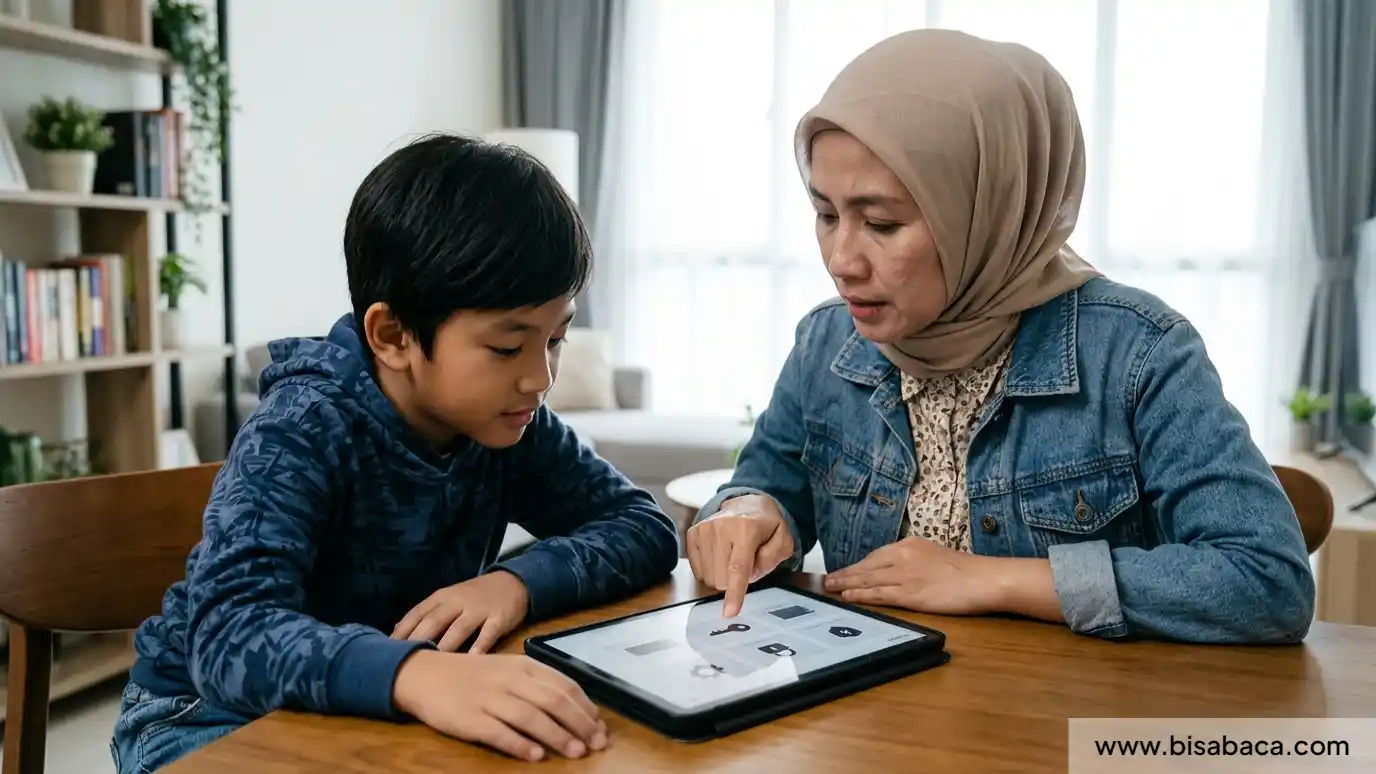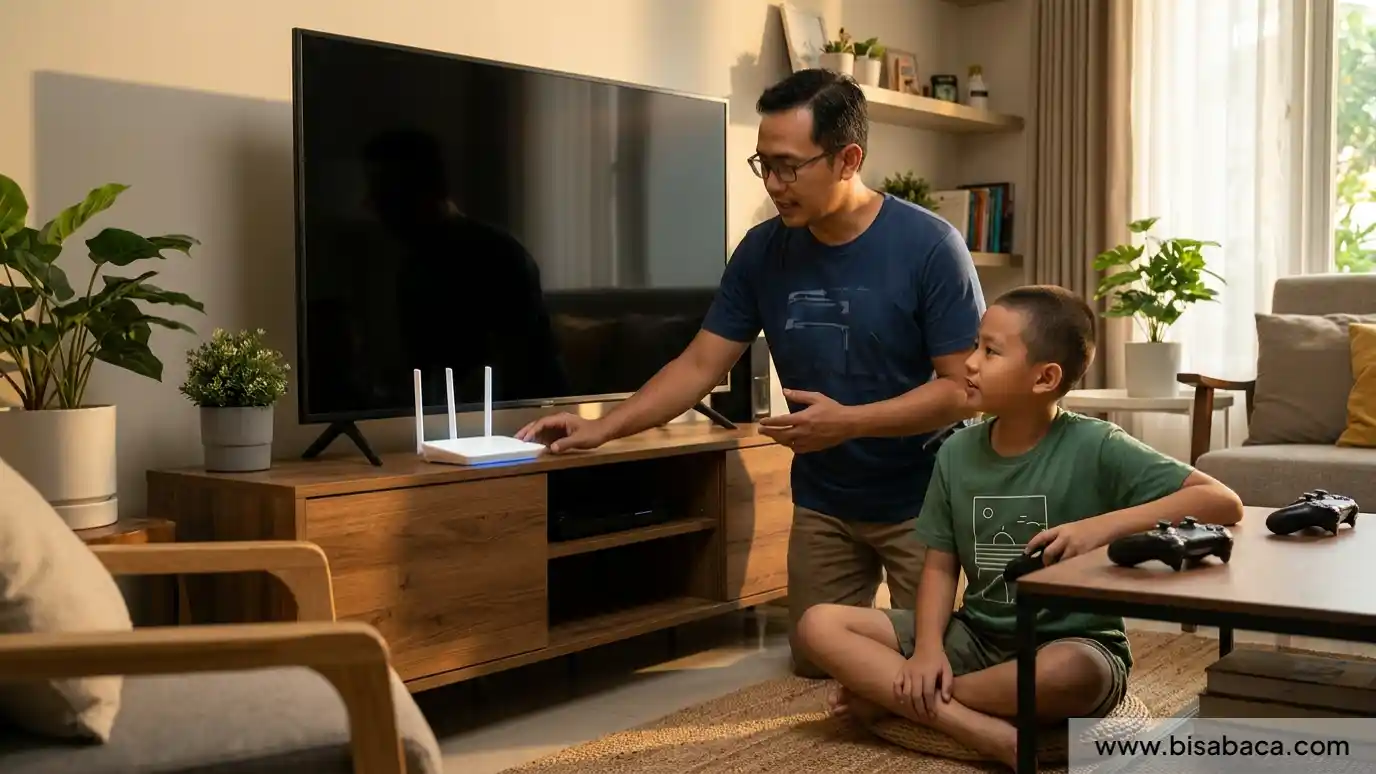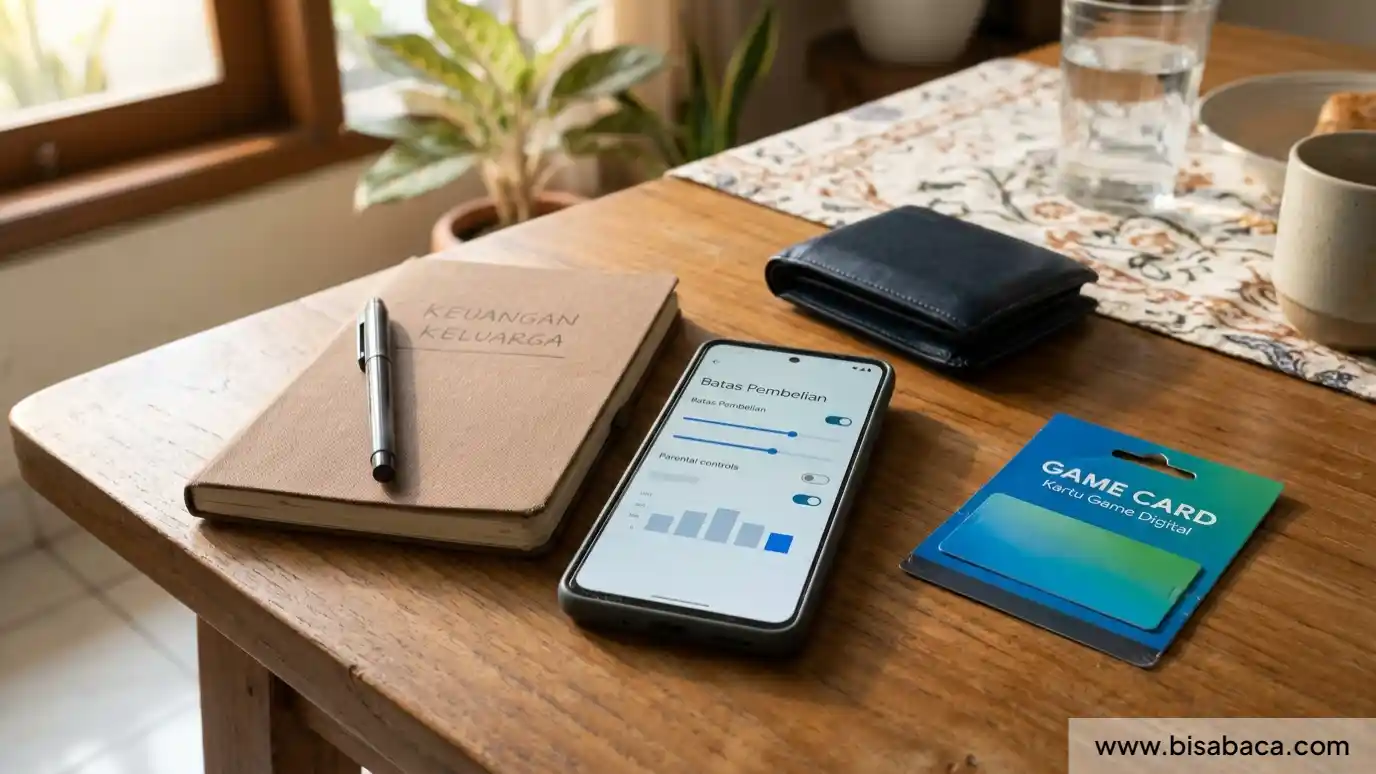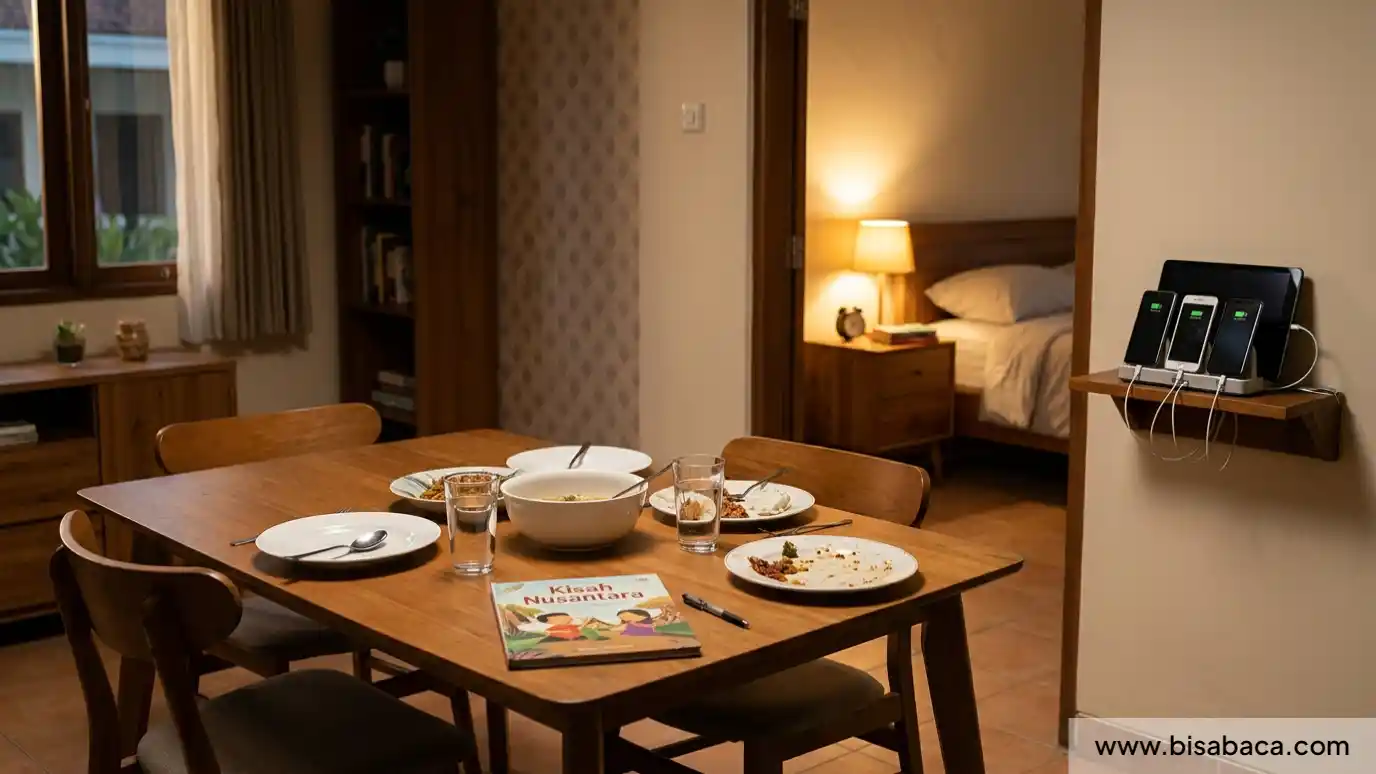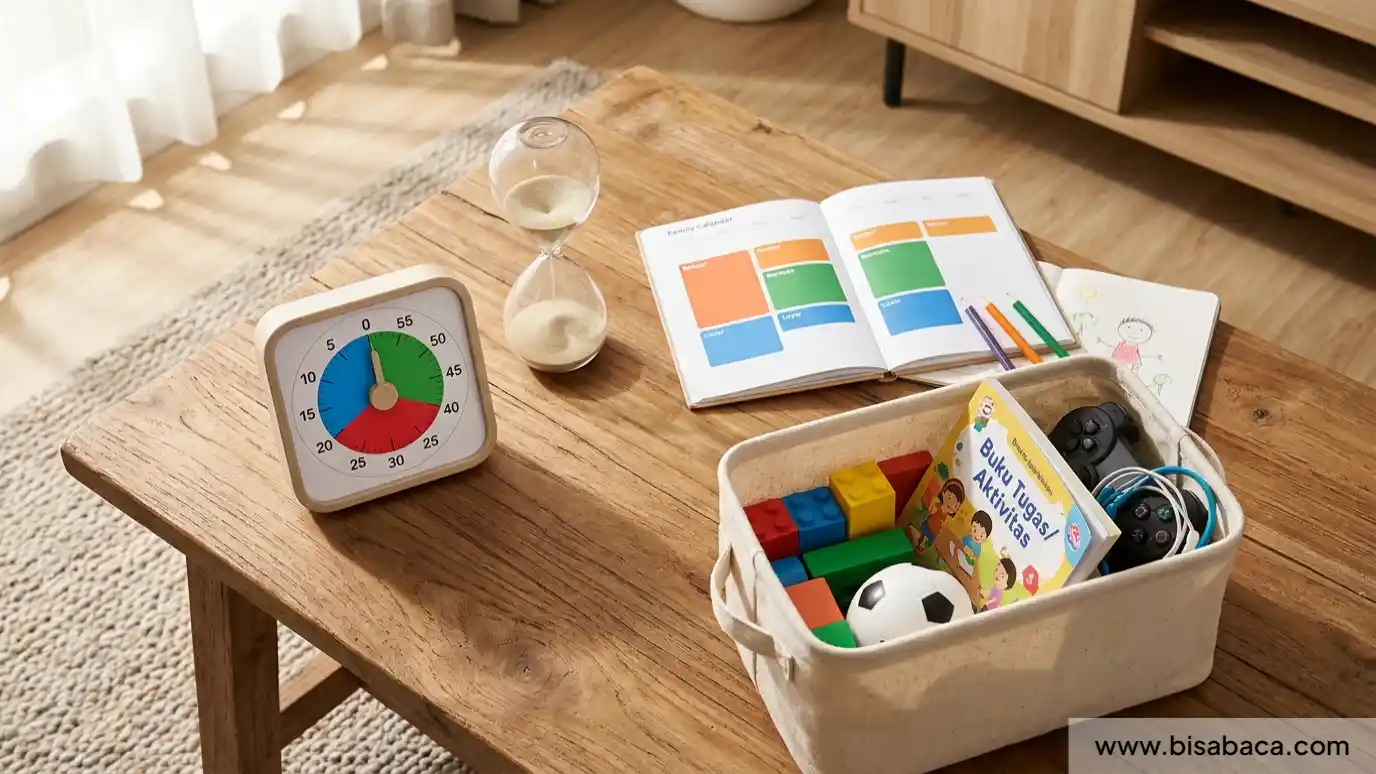

Parental control atau kontrol orang tua membantu keluarga mengatur akses anak ke perangkat, aplikasi, game, dan konten digital. Fitur ini dapat membatasi waktu penggunaan, memblokir aplikasi, menyaring konten, atau memberi laporan aktivitas. Namun, tidak ada aplikasi yang dapat menggantikan percakapan dan pengawasan yang sesuai usia. Setiap layanan memiliki dukungan perangkat serta batas fitur yang berbeda.
Berikut lima pilihan yang dapat dipertimbangkan. Daftar ini bukan peringkat mutlak dan bukan jaminan bahwa satu aplikasi paling baik untuk semua keluarga. Sebelum memasang, periksa kompatibilitas sistem operasi, biaya, privasi, cakupan perangkat, dan fitur yang benar-benar diperlukan. Fitur layanan juga dapat berubah setelah pembaruan.
1. Google Family Link untuk akun anak di Android dan Chromebook
Google Family Link memungkinkan orang tua mengelola akun anak, melihat penggunaan aplikasi, mengatur batas waktu perangkat, menjadwalkan waktu istirahat, serta mengizinkan atau memblokir aplikasi tertentu pada perangkat yang didukung. Pengaturan ini berguna bagi keluarga yang anaknya menggunakan Android atau Chromebook dengan akun anak yang diawasi. Orang tua dapat mengatur batas harian dan jadwal mingguan.
Ada keterbatasan yang perlu dipahami. Google menyatakan aplikasi sistem tidak dapat diberi batas aplikasi seperti aplikasi biasa, dan fitur bergantung pada versi perangkat. Batas waktu juga tidak otomatis berlaku pada perangkat atau akun lain di luar cakupan pengawasan. Periksa apakah anak memakai beberapa perangkat dan pastikan semua akun sesuai.
2. Apple Screen Time untuk iPhone dan iPad
Screen Time atau Durasi Layar tersedia di perangkat Apple dan dapat digunakan untuk mengatur waktu henti, batas aplikasi, serta pembatasan konten dan privasi. Keluarga dengan iPhone atau iPad dapat mengatur batas per kategori atau aplikasi tertentu melalui pengaturan keluarga. Fitur ini membantu membuat jadwal yang lebih konsisten pada perangkat Apple.
Pengaturan dan cakupannya bergantung pada versi sistem, konfigurasi keluarga, serta perangkat yang digunakan anak. Jika anak juga bermain di konsol atau Android, Screen Time tidak otomatis mengatur perangkat lain. Orang tua perlu mengatur setiap ekosistem secara terpisah dan memastikan batas tidak mengganggu fungsi penting.
3. Microsoft Family Safety untuk perangkat Windows dan Xbox
Microsoft Family Safety menyediakan batas waktu aplikasi dan game pada perangkat yang didukung, termasuk lingkungan Windows dan Xbox serta beberapa fungsi pada Android. Orang tua dapat mengatur durasi berdasarkan hari dan memeriksa aktivitas sesuai fitur yang tersedia. Pilihan ini relevan bagi keluarga yang menggunakan akun Microsoft dan perangkat gaming dalam satu ekosistem.
Periksa apakah fitur yang dibutuhkan berlaku pada jenis perangkat anak. Dukungan Android dan Windows tidak selalu identik, dan fungsi tertentu tidak tersedia pada semua platform. Jika game berjalan melalui akun pihak ketiga atau perangkat lain, kontrol perlu diperiksa terpisah.
4. Qustodio dan 5. Norton Family sebagai layanan lintas perangkat
Qustodio menyediakan pemantauan aktivitas serta pengaturan batas penggunaan aplikasi pada perangkat yang didukung. Fitur Android dan iOS dapat berbeda; sebagian kontrol aplikasi lebih terbatas pada iPhone dan iPad dibanding Android. Periksa daftar kompatibilitas sebelum berlangganan dan pastikan aplikasi game yang ingin dibatasi memang tercakup.
Norton Family menawarkan fitur seperti app supervision pada Android dan Windows yang didukung, termasuk melihat atau membatasi aplikasi tertentu. Namun, fitur pengawasan aplikasi tidak identik di iOS; fungsi penguncian perangkat dan pemantauan dapat berbeda. Baca penjelasan fitur per sistem operasi, bukan hanya melihat daftar fitur umum di halaman promosi.
Cara memilih layanan yang benar-benar sesuai
Tentukan lebih dahulu kebutuhan keluarga: apakah hanya perlu batas waktu, pembatasan aplikasi, filter konten, atau laporan penggunaan? Uji apakah fitur berjalan pada perangkat anak dan apakah ada cara untuk meminta tambahan waktu secara transparan. Periksa pula biaya berlangganan, batas jumlah perangkat, data yang dikumpulkan, dan kebijakan privasi.
Diskusikan penggunaan kontrol dengan anak sesuai usia. Jelaskan apa yang dipantau dan mengapa. Pengawasan rahasia tanpa alasan keselamatan dapat merusak kepercayaan. Parental control paling berguna ketika menjadi alat bantu kesepakatan, sementara anak tetap belajar mengelola pilihan digitalnya.
Menerjemahkan kesepakatan menjadi kebiasaan
- Daftar semua perangkat dan akun yang dipakai anak, termasuk ponsel, tablet, komputer, dan konsol.
- Pilih fitur sesuai masalah utama, lalu cek halaman dukungan resmi untuk sistem operasi serta batasan terbarunya.
- Konfigurasikan kontrol bersama orang tua lain, uji dengan aplikasi yang digunakan anak, dan jelaskan aturan kepada anak.
Menyesuaikan pendampingan dengan usia dan kebutuhan anak
Untuk anak kecil, kontrol teknis dan pengawasan langsung perlu lebih kuat. Anak usia sekolah dapat diajak memahami alasan batas waktu serta pembatasan konten. Remaja membutuhkan pembicaraan tentang privasi, transparansi, dan tanggung jawab. Sesuaikan level pemantauan dengan usia, risiko, dan kemampuan anak; jangan memasang kontrol yang tidak dipahami orang tua sendiri.
Hal yang perlu diperhatikan orang tua
Jangan memasang banyak aplikasi sekaligus tanpa mengetahui data apa yang dikumpulkan. Aplikasi pihak ketiga dapat memerlukan akses sensitif ke perangkat anak. Baca izin dan kebijakan privasi, unduh dari kanal resmi, dan hapus aplikasi yang tidak digunakan. Kontrol orang tua tidak menjamin anak tidak menemukan konten buruk atau tidak menggunakan perangkat lain.
Memastikan kontrol orang tua sesuai perangkat dan kebutuhan
Uji pengaturan pada perangkat yang benar-benar dipakai anak dan periksa apakah batas berlaku untuk akun, aplikasi, atau perangkat tertentu saja. Family Link, Screen Time, Microsoft Family Safety, Qustodio, dan Norton Family memiliki cakupan serta kompatibilitas yang berbeda; nama fitur dan ketersediaannya dapat berubah menurut sistem operasi, wilayah, dan paket.
Jelaskan kepada anak apa yang dipantau dan mengapa, sesuai usia dan kebutuhan keselamatan. Kontrol orang tua membantu mengatur akses, tetapi tidak menggantikan percakapan, teladan penggunaan, dan kepercayaan dalam keluarga.
Pertanyaan yang sering muncul
Mana parental control terbaik untuk semua keluarga?
Tidak ada pilihan universal. Google Family Link cocok untuk kebutuhan tertentu pada Android/Chromebook, Screen Time untuk ekosistem Apple, Microsoft Family Safety untuk Windows/Xbox, sedangkan Qustodio dan Norton Family perlu diperiksa berdasarkan fitur lintas perangkat.
Apakah parental control bisa membuat anak berhenti bermain otomatis?
Tidak. Fitur membatasi akses, tetapi anak tetap perlu belajar transisi, memahami aturan, dan memiliki kegiatan lain. Gunakan kontrol sebagai pendukung komunikasi keluarga.
Bacaan terkait di BisaBaca
- kesepakatan gawai bersama anak
- aturan keluarga yang konsisten
- menyeimbangkan perangkat dan kegiatan lain
Rujukan untuk memahami topik lebih lanjut
Google menjelaskan pengaturan batas harian, jadwal mingguan, dan batas aplikasi pada perangkat yang didukung. Baca Google Family Link: mengelola waktu pemakaian perangkat untuk melihat pedoman atau penjelasan sumber aslinya.
Dokumentasi resmi Qustodio merinci pemfilteran aplikasi dan konten, pemantauan aktivitas, serta batas waktu; ketersediaan fitur berbeda menurut perangkat dan paket. Baca Qustodio: fitur kontrol aplikasi dan batas waktu untuk melihat pedoman atau penjelasan sumber aslinya.
Dokumentasi resmi Norton menjelaskan pengawasan aplikasi dan batas platform. Apple Screen Time dan Microsoft Family Safety juga memiliki fitur bawaan, tetapi pengaturan dan kompatibilitasnya perlu diperiksa langsung pada pusat bantuan sesuai perangkat keluarga. Baca Norton Family: fitur pengawasan aplikasi dan waktu untuk melihat pedoman atau penjelasan sumber aslinya.
Apple menjelaskan cara menetapkan batas aplikasi, kategori, dan jadwal Screen Time pada iPhone atau iPad anak. Baca panduan resmi Apple tentang Screen Time untuk perangkat anak.
Microsoft Family Safety menyediakan batas waktu dan jadwal untuk perangkat Windows serta Xbox yang terhubung ke grup keluarga; dukungan perangkat seluler memiliki batasan tersendiri. Baca panduan resmi Microsoft Family Safety tentang batas waktu layar.
Mulai dari perubahan yang bisa dijalankan bersama
Parental control dapat membantu keluarga menjalankan batas digital, tetapi hasil terbaik muncul saat pengaturan teknis disertai percakapan, keteladanan, dan evaluasi. Pilih layanan yang sesuai perangkat, pahami batasnya, dan jelaskan kepada anak bagaimana fitur tersebut digunakan. Jangan membayar layanan hanya karena janji “menghentikan kecanduan” yang tidak realistis.