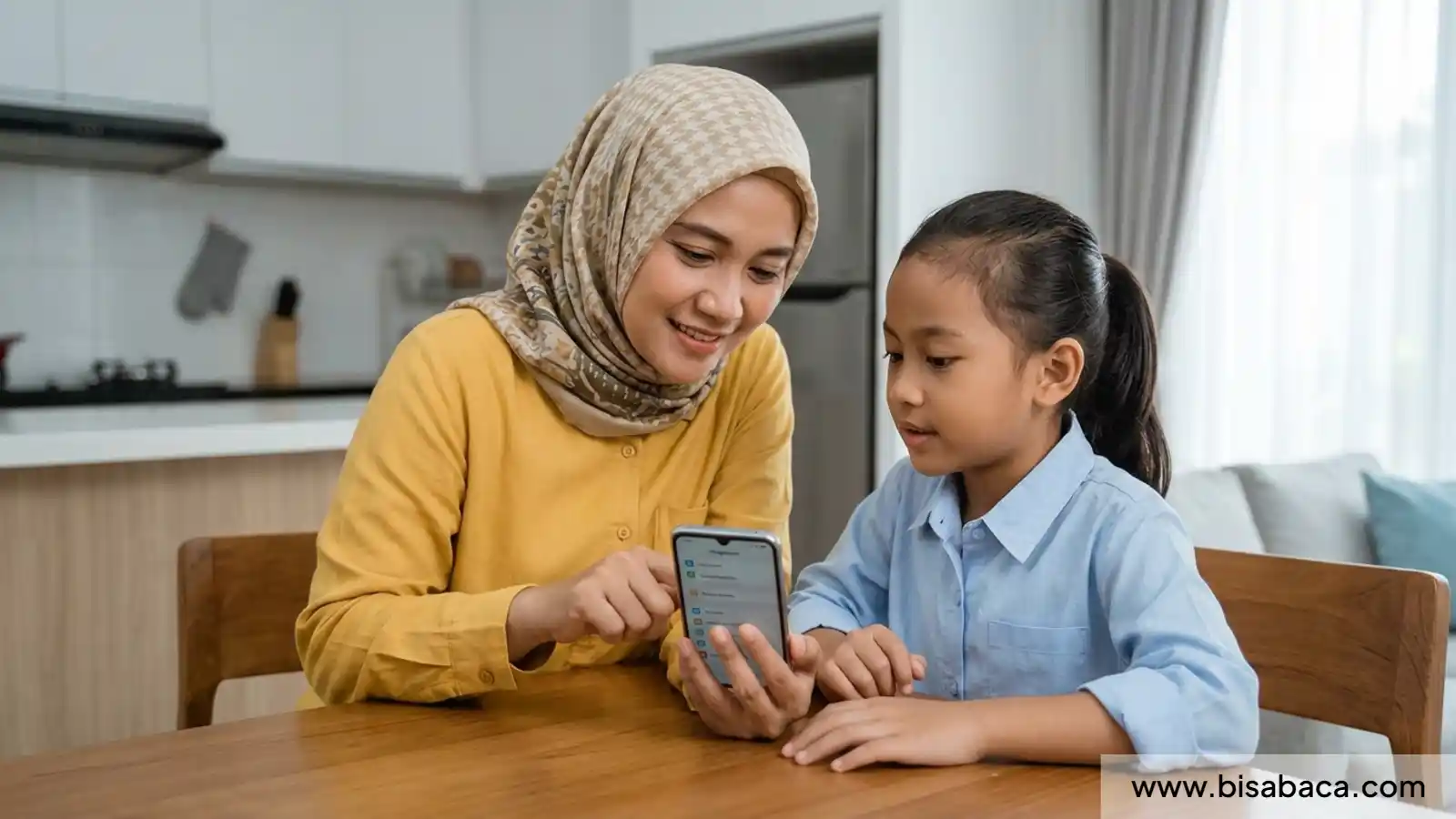
Orang tua ingin anak bisa menghubungi keluarga, mengakses materi sekolah, atau menggunakan aplikasi belajar, tetapi khawatir perangkat dipakai terlalu lama. Google Family Link menyediakan sejumlah pengaturan untuk akun anak, seperti batas waktu perangkat, jadwal waktu nonaktif, persetujuan unduhan, dan pengelolaan aplikasi. Fitur yang muncul dapat berbeda menurut versi Android, jenis perangkat, usia akun, dan negara. Karena itu, panduan terbaik dimulai dari memahami tujuan pengaturan serta memeriksa tampilan terbaru pada perangkat keluarga.
Google Family Link adalah alat pengawasan akun dan perangkat anak yang membantu orang tua mengelola sebagian aktivitas digital. Ini bukan alat yang dapat melihat semua pesan pribadi atau menjamin anak tidak pernah menemukan konten berisiko. Gunakan secara transparan: jelaskan hal yang dipantau, aturan yang berlaku, dan kapan orang tua akan meninjau pengaturan bersama. Dukungan resmi Google untuk mengatur waktu layar menjelaskan perangkat yang didukung dan keterbatasannya: panduan Family Link mengelola waktu pemakaian perangkat.
Periksa kesiapan perangkat dan akun sebelum mengatur
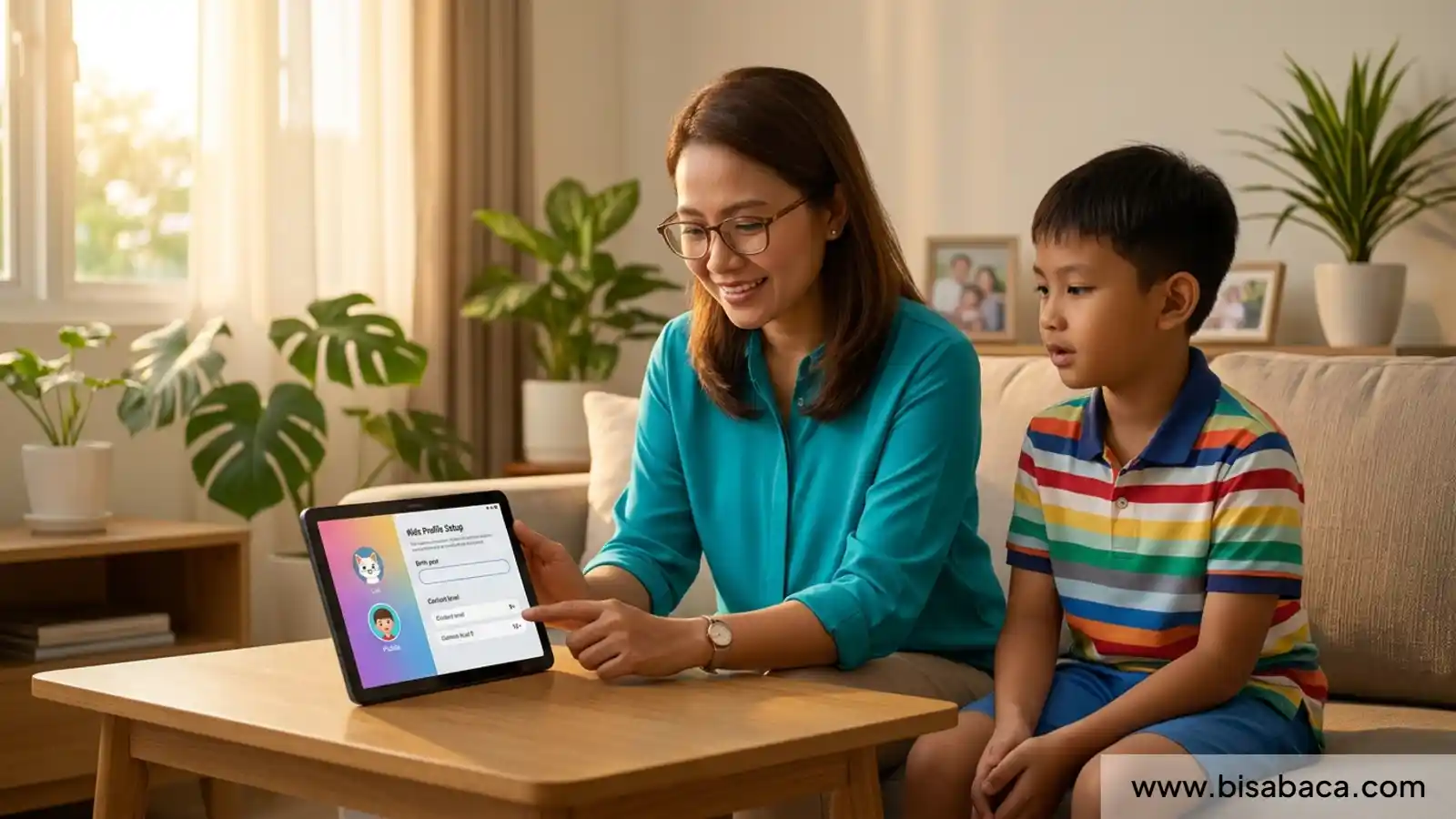
Pastikan orang tua memiliki akun Google sendiri dan anak menggunakan akun yang sesuai dengan ketentuan usia serta pengawasan keluarga. Periksa apakah perangkat anak menggunakan Android atau Chromebook yang kompatibel. Beberapa pengaturan Family Link tidak berlaku pada semua perangkat atau aplikasi sistem. Bila ponsel digunakan beberapa anak, pastikan profil atau akun yang dipilih benar agar batas dan persetujuan tidak tertukar.
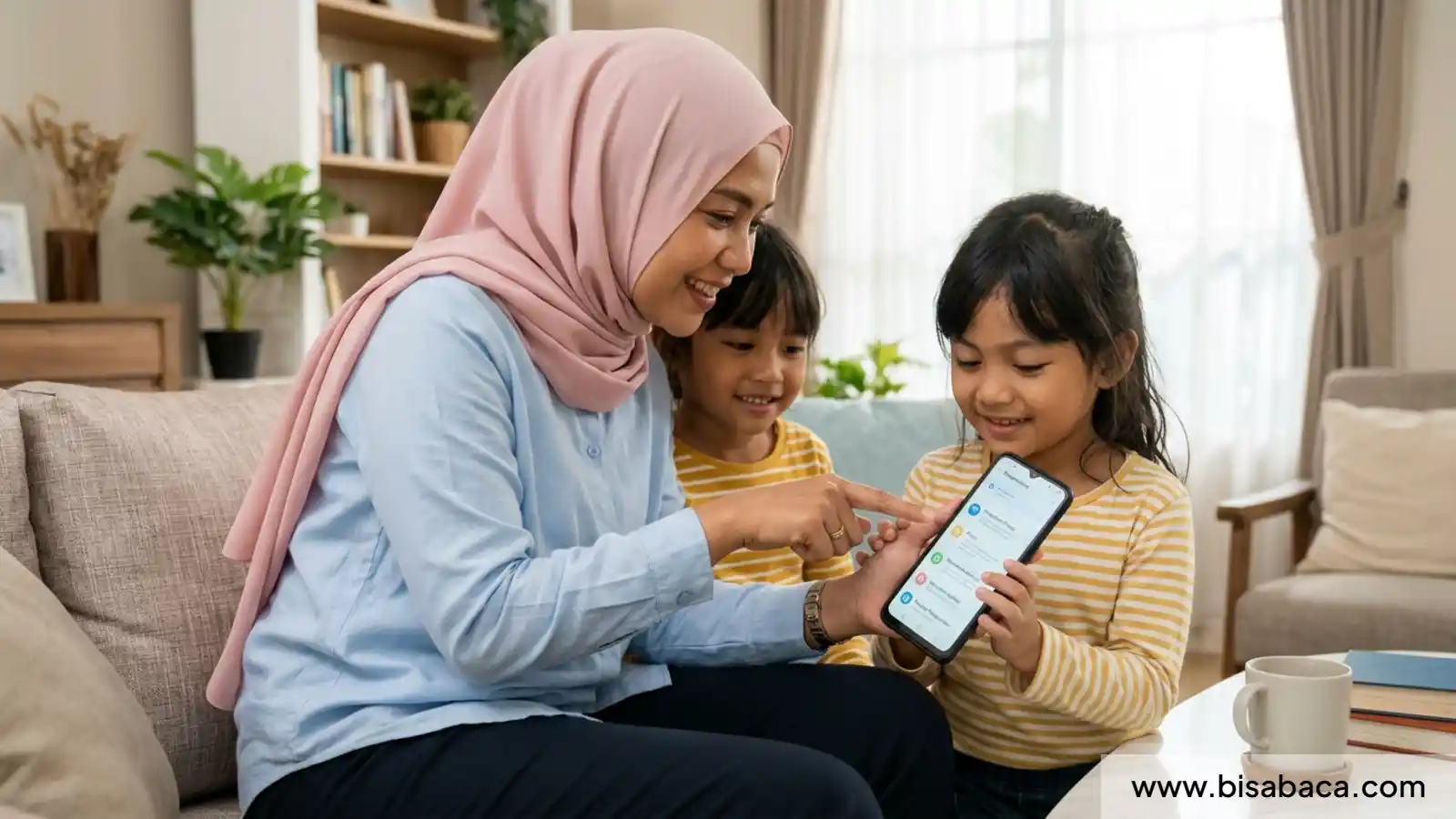
Perbarui aplikasi Family Link di perangkat orang tua dan pastikan perangkat anak tersambung ke internet. Buka aplikasi, pilih profil anak yang benar, lalu tinjau ringkasan pengawasan sebelum mengubah apa pun. Jika perangkat dikelola sekolah atau menggunakan akun organisasi, beberapa setelan mungkin dikunci oleh administrator. Jangan memaksakan langkah yang tidak tersedia; cari tahu apakah ada kebijakan perangkat yang perlu dikonfirmasi kepada sekolah atau penyedia perangkat.
Mengatur batas harian dan jadwal istirahat
- Buka Family Link di perangkat orang tua dan pilih profil anak.
- Masuk ke bagian Waktu pemakaian perangkat, lalu pilih Batas waktu atau menu yang setara pada versi aplikasi.
- Aktifkan batas harian, pilih hari, dan tetapkan durasi yang sesuai rutinitas keluarga.
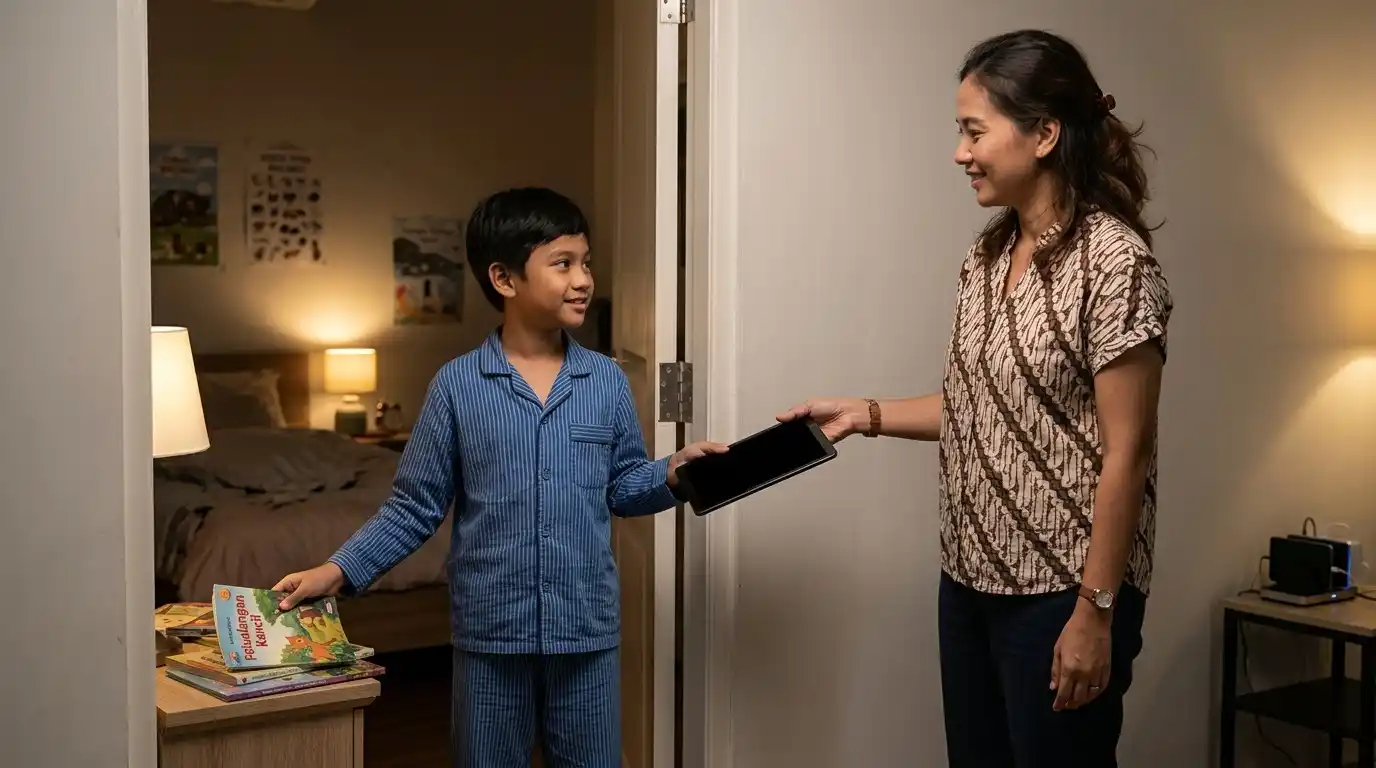
- Atur jadwal waktu nonaktif atau waktu tidur agar perangkat tidak digunakan pada jam yang disepakati.
- Tinjau pengecualian untuk aplikasi penting dan pastikan anak masih dapat menghubungi keluarga dalam keadaan perlu.
Jangan menyalin angka durasi dari keluarga lain tanpa melihat kebutuhan anak. Buat batas yang melindungi tidur, sekolah, aktivitas fisik, dan hubungan sosial. Google menyebut bahwa batas waktu perangkat diterapkan pada perangkat Android atau Chromebook anak yang didukung; aplikasi sistem tertentu tidak dapat diberi batas aplikasi. Jika anak menggunakan beberapa perangkat, cek bagaimana batas dihitung dan jangan menganggap satu pengaturan otomatis berlaku pada semua merek atau sistem operasi.
Membatasi aplikasi dan persetujuan unduhan
Di Family Link, orang tua dapat meninjau aplikasi yang terpasang dan mengatur sebagian izin atau persetujuan unduhan melalui Google Play. Saat anak meminta memasang aplikasi, baca nama pengembang, kategori usia, fitur chat, iklan, pembelian dalam aplikasi, serta kebijakan privasi. Rating usia merupakan petunjuk awal, bukan audit lengkap. Aplikasi yang terlihat edukatif pun dapat memiliki iklan atau tautan eksternal yang perlu ditinjau.
Buat aturan bahwa anak meminta izin sebelum mengunduh aplikasi, memasang file, atau melakukan pembelian. Jangan membagikan kata sandi orang tua kepada anak hanya agar proses lebih cepat. Jika permintaan aplikasi ditolak, jelaskan alasannya dan tawarkan alternatif bila memungkinkan. Pengaturan yang transparan membantu anak memahami bahwa persetujuan bukan tindakan sewenang-wenang, melainkan bagian dari menjaga akun dan data pribadinya.
Lokasi dan pengawasan: gunakan seperlunya
Family Link dapat menyediakan fitur lokasi untuk perangkat tertentu, apabila perangkat aktif, terhubung, dan pengaturan yang dibutuhkan tersedia. Fitur lokasi berguna pada situasi tertentu, tetapi tidak selalu akurat dan tidak boleh dianggap pengganti komunikasi atau pengawasan langsung. Jelaskan kepada anak kapan lokasi digunakan dan untuk alasan apa. Hindari memantau secara berlebihan ketika tidak ada kebutuhan yang jelas, terutama saat anak mulai bertambah mandiri.
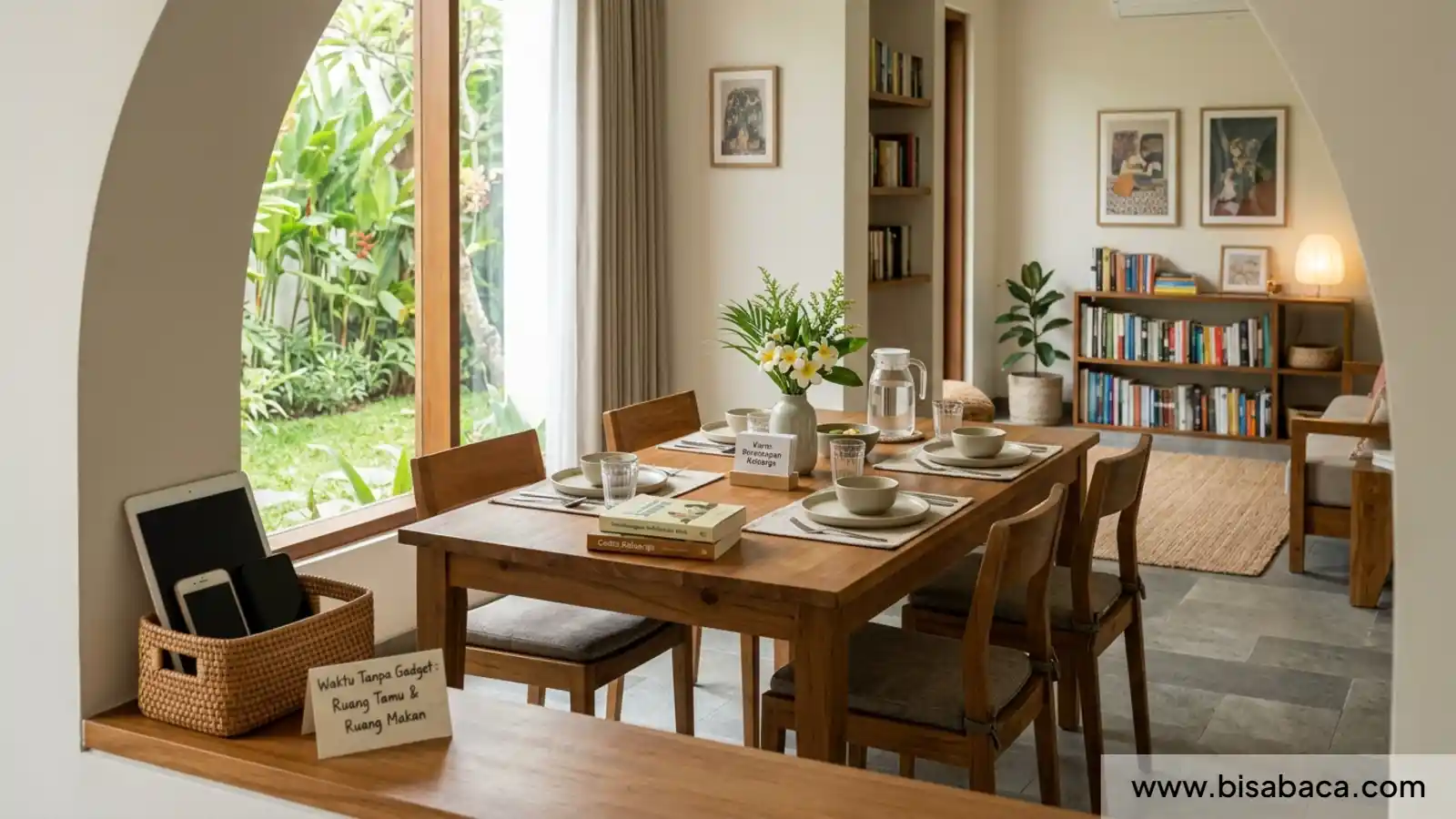
Jangan menganggap Family Link dapat membaca semua percakapan, pesan, isi chat, atau aktivitas di setiap aplikasi. Kemampuan pengawasan bervariasi dan ada batas teknis serta privasi. Untuk keselamatan, ajarkan anak mengenali pesan mencurigakan, tidak berbagi kata sandi, dan melaporkan interaksi yang membuat tidak nyaman. Bacaan BisaBaca tentang zona bebas gawai di rumah dapat melengkapi pengaturan aplikasi dengan aturan keluarga di dunia nyata.
Uji pengaturan dan bicarakan dengan anak
Setelah mengatur, uji apakah batas harian aktif, jadwal nonaktif berjalan, dan aplikasi yang dikecualikan tetap bisa digunakan. Tanyakan kepada anak apa yang terlihat ketika waktu hampir habis. Pastikan orang tua memahami cara mengubah pengaturan jika jadwal sekolah atau kegiatan berubah. Simpan informasi pemulihan akun orang tua dengan aman dan jangan menaruh kode akses pada tempat yang mudah ditemukan anak.
Jelaskan bahwa fitur kontrol bukan cara untuk menangkap kesalahan, tetapi pagar pengaman sambil anak belajar mengatur diri. Sepakati kapan pengaturan akan ditinjau kembali, misalnya setiap bulan atau setelah anak menunjukkan tanggung jawab baru. Jika Family Link menampilkan menu berbeda, rujuk halaman bantuan resmi Google karena nama fitur dapat berubah seiring pembaruan aplikasi. Dokumentasi terbaru lebih dapat diandalkan daripada tangkapan layar dari versi lama.
Kesalahan umum saat memakai Family Link
- Menetapkan batas terlalu ketat tanpa menyediakan waktu yang cukup untuk tugas sekolah atau komunikasi keluarga.
- Mengira fitur kontrol menyaring semua iklan, tautan, konten, dan pesan di internet.
- Menggunakan akun orang tua di perangkat anak sehingga batas usia dan pengawasan tidak bekerja seperti yang diharapkan.
- Tidak menjelaskan alasan pemantauan dan membuat anak merasa diawasi secara diam-diam.
- Lupa meninjau setelan setelah perangkat, sistem operasi, atau aplikasi diperbarui.
Gunakan Family Link sebagai salah satu lapisan pengelolaan, bukan sebagai pengganti hubungan yang terbuka. Anak tetap perlu belajar membuat keputusan, mengenali risiko, dan meminta bantuan. Jika perangkat dikelola sekolah atau tidak kompatibel dengan fitur tertentu, diskusikan alternatif dengan pihak terkait. Keluarga dapat memakai kesepakatan tertulis sebagai pelengkap pengaturan teknis.
Menguji pengaturan tanpa menghilangkan komunikasi: Google Family Link
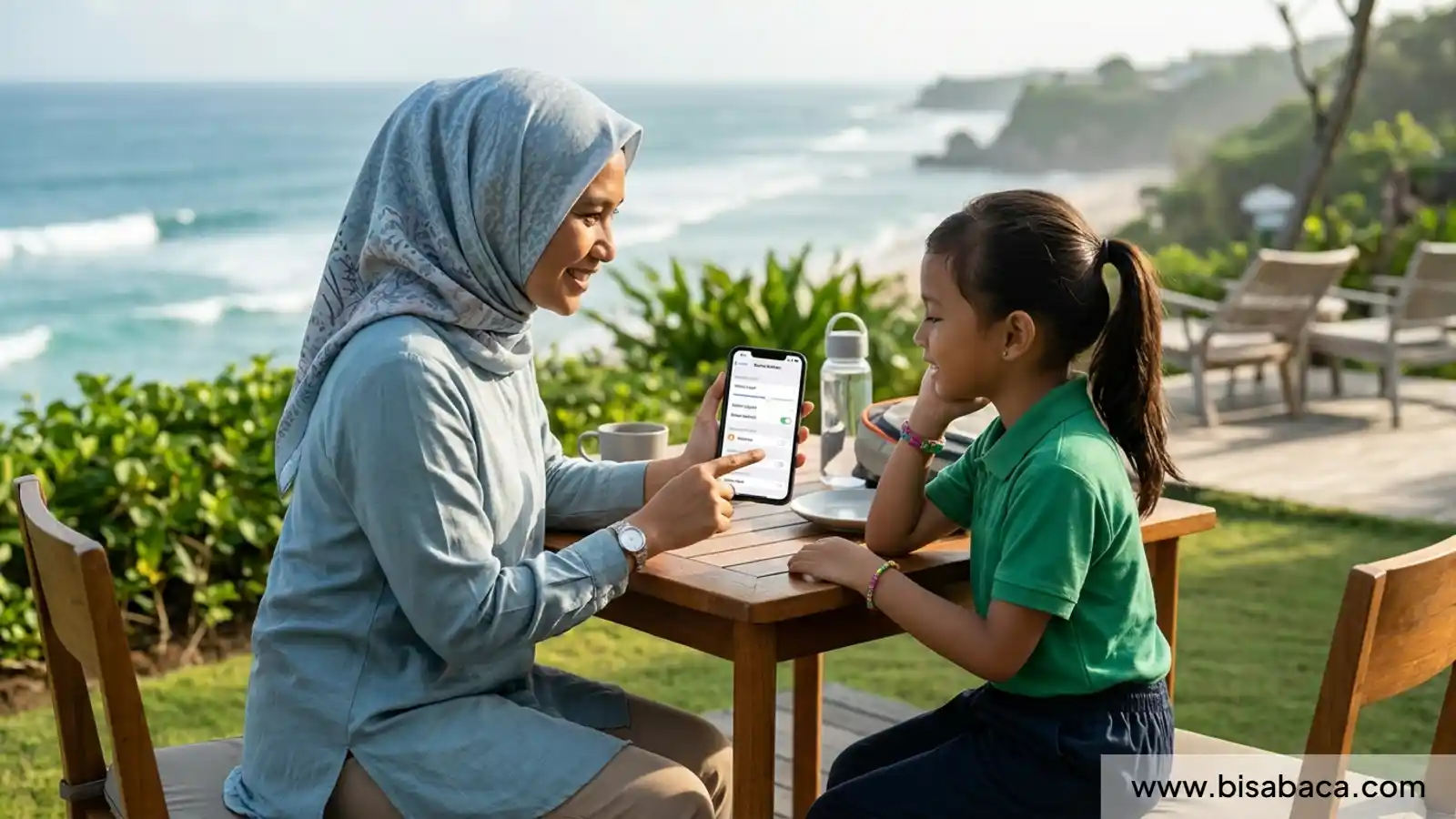
Setelah Google Family Link dipasang, uji pengaturannya saat orang tua dan anak sama-sama berada di rumah. Coba jadwal waktu istirahat, batas aplikasi, persetujuan unduhan, dan lokasi perangkat jika fitur tersebut tersedia serta memang diperlukan. Pastikan anak mengetahui apa yang dibatasi dan bagaimana ia dapat meminta tambahan waktu untuk tugas sekolah atau kegiatan penting. Jangan membuat aturan yang memblokir aplikasi belajar atau komunikasi darurat.
Periksa ulang apakah perangkat anak kompatibel dan apakah akun dikelola sesuai ketentuan usia serta negara. Sebagian menu dan kemampuan berbeda menurut versi Android, perangkat, akun, dan wilayah. Bila sebuah tombol tidak muncul, jangan menganggap orang tua salah memasang aplikasi. Baca petunjuk resmi Google dan perbarui sistem operasi bila sesuai. Pengawasan keluarga sebaiknya transparan: jelaskan data apa yang bisa dilihat, kapan orang tua menerima notifikasi, dan bagaimana anak dapat bertanya tentang keputusan pembatasan.
Family Link bukan sistem yang dapat membaca semua isi aplikasi atau menjamin anak terhindar dari seluruh risiko online. Tetap ajari anak cara menolak pesan mencurigakan, tidak membagikan kata sandi, dan meminta bantuan ketika ada konten yang membuatnya tidak nyaman. Tinjau pengaturan bersama saat anak bertambah mandiri, sebab kontrol yang tepat untuk kelas awal SD belum tentu sesuai untuk kelas yang lebih tinggi.
Ketika mengevaluasi Google Family Link, orang tua dapat memakai pengamatan dan langkah di atas sebagai bahan percakapan, bukan alat untuk memberi label kepada anak. Pilih tindakan yang sesuai dengan kebutuhan keluarga, catat perubahan yang terlihat, dan minta bantuan profesional bila masalah terus mengganggu keseharian atau keselamatan.
Untuk memperluas pembahasan, orang tua dapat membaca langkah membangun zona bebas gawai di rumah; cara mengatur screen time yang sehat, serta peran orang tua menjaga keseimbangan screen time dan belajar. Bacaan tersebut memberi konteks tambahan tentang kebiasaan digital, keamanan, atau aktivitas keluarga yang berkaitan dengan topik ini.
(Naya)