YouTube Kids dan Google Play memiliki kontrol orang tua untuk membantu keluarga memilih pengalaman digital yang lebih sesuai usia. Meski begitu, kontrol pada satu aplikasi tidak otomatis melindungi seluruh perangkat. Anak mungkin berpindah ke browser, tautan dari chat, aplikasi video lain, atau konten yang tertanam dalam permainan. Karena itu, orang tua perlu mengatur fitur yang tersedia, menguji hasilnya, dan tetap mendampingi anak ketika menjelajahi layanan baru.
Parental control YouTube Kids dapat membantu orang tua memilih pengalaman menonton, mengelola profil, mengatur pencarian, dan memblokir video atau kanal tertentu. Google Play memiliki pengaturan rating konten untuk aplikasi, film, atau materi lain yang tersedia di toko. Keduanya memiliki fungsi berbeda dan keterbatasan masing-masing. Artikel ini membahas pengaturan secara umum; nama menu dapat berubah mengikuti versi aplikasi, perangkat, dan negara.
Mulai dengan profil anak dan setelan dasar
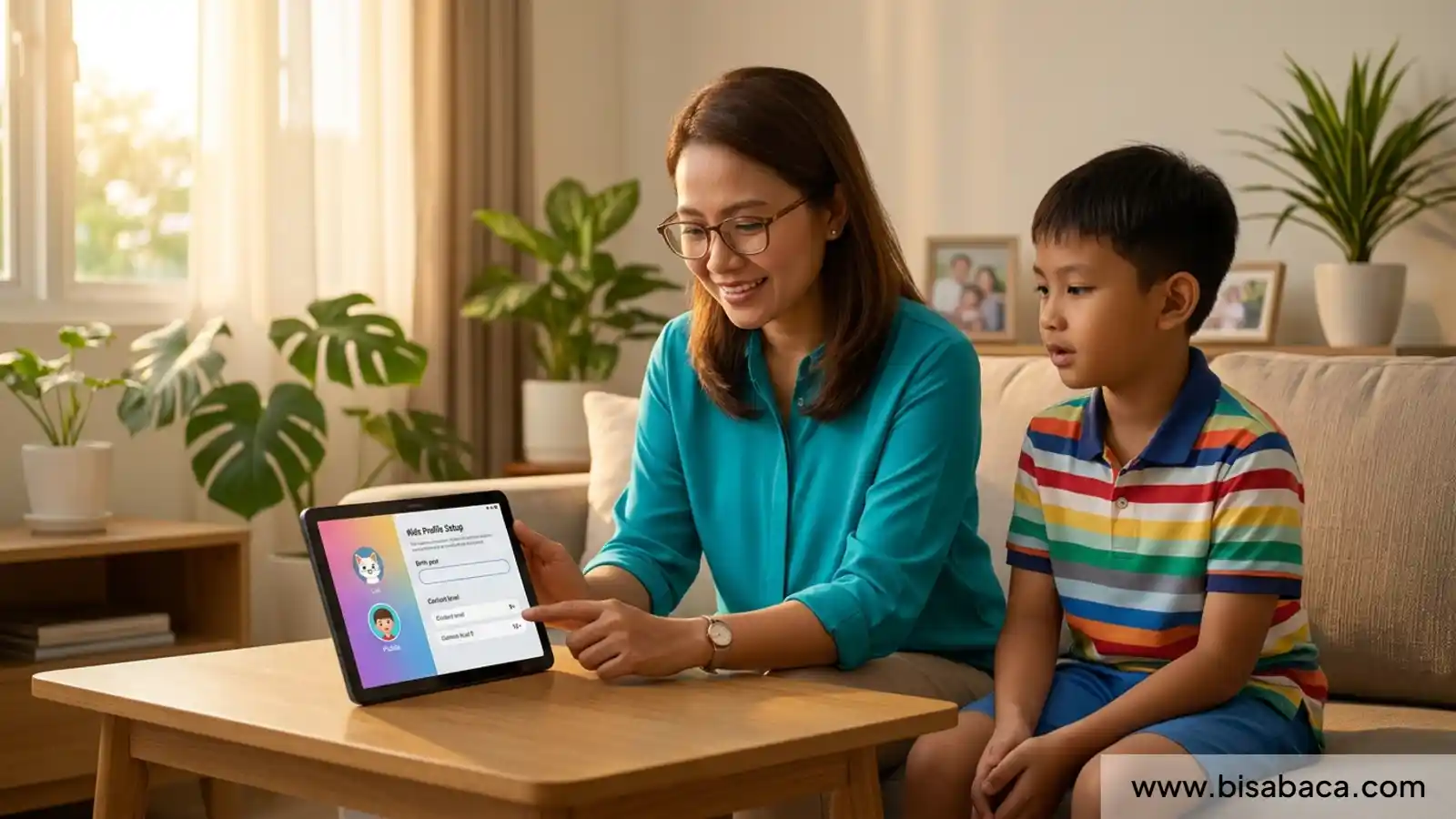
Untuk YouTube Kids, buat profil yang sesuai usia anak atau kelola melalui akun Google yang diawasi. Pilih tingkat konten yang sesuai, dan gunakan pilihan konten yang disetujui orang tua jika tersedia pada akun dan wilayah. Jangan memakai akun dewasa tanpa pengawasan hanya demi mendapatkan akses lebih luas. Setelah profil dibuat, tinjau pencarian, riwayat, daftar kanal, serta fitur autoplay dan notifikasi.
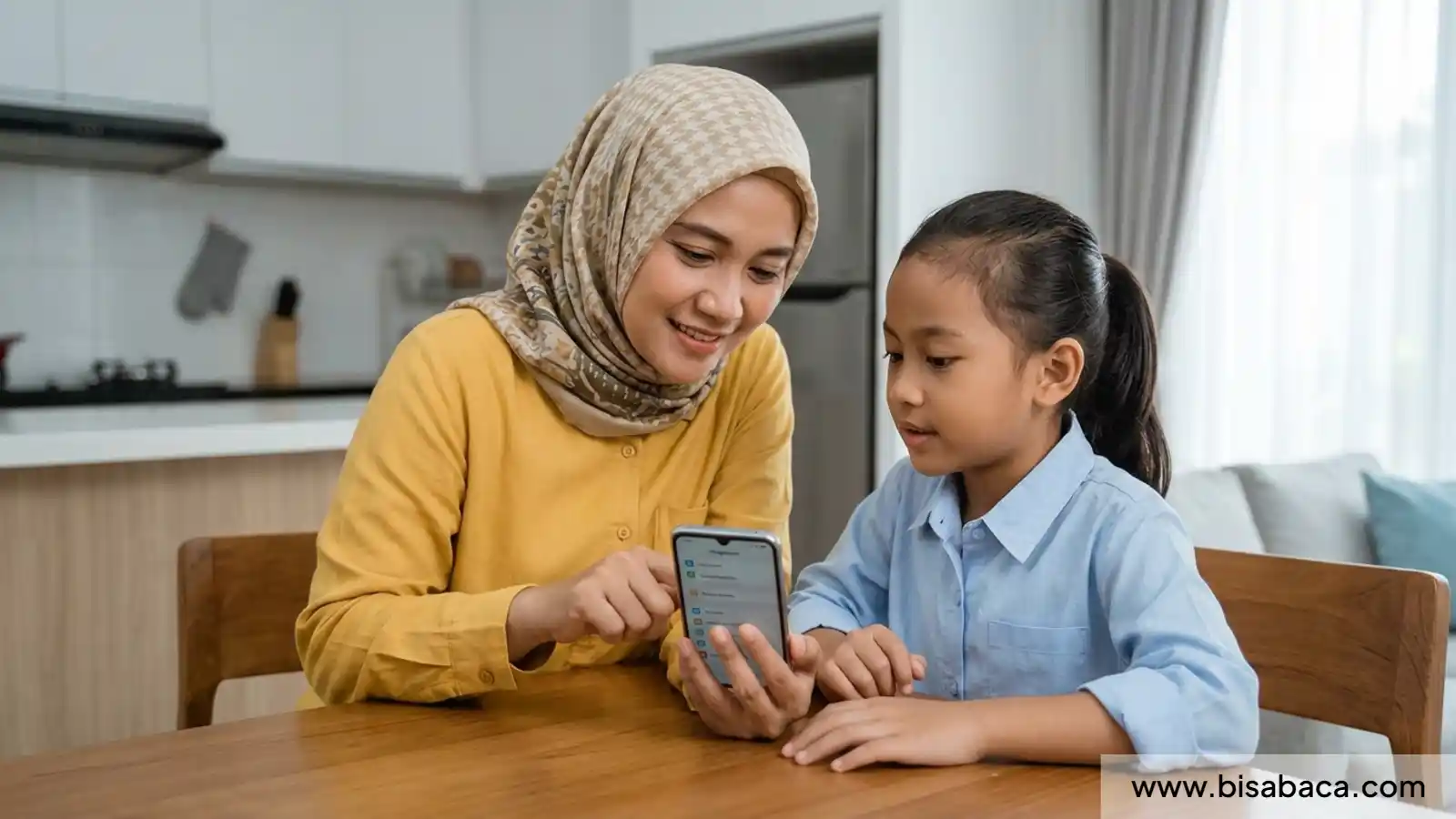
Google menjelaskan bahwa kontrol YouTube Kids dapat diakses melalui aplikasi dan melalui Family Link untuk akun anak tertentu. Baca petunjuk resmi mengelola kontrol orang tua YouTube Kids karena letak pengaturan berbeda antara perangkat komputer, Android, dan iOS. Lakukan pengaturan dengan perangkat di tangan agar orang tua dapat memeriksa menu aktual, bukan mengandalkan panduan lama yang mungkin sudah berubah.
Mengatur kontrol di YouTube Kids
- Buka YouTube Kids dan pilih profil anak yang akan dikelola.
- Masuk melalui ikon kunci atau menu kontrol orang tua, lalu lakukan verifikasi sesuai petunjuk aplikasi.
- Buka Setelan dan periksa pilihan konten berdasarkan usia atau opsi konten yang disetujui orang tua jika tersedia.
- Tinjau pengaturan pencarian, riwayat tontonan, video yang diblokir, serta opsi autoplay.
- Periksa kembali rekomendasi dan video yang ditonton anak secara berkala, terutama setelah pembaruan aplikasi.
Fitur konten yang disetujui orang tua memberi kendali lebih besar karena anak hanya dapat menonton pilihan yang telah dipilih. Namun, orang tua tetap perlu meninjau setiap kanal dan video. Satu kanal dapat mengubah tema unggahan atau memiliki video yang tidak semuanya cocok. Jelaskan kepada anak mengapa beberapa video dibatasi dan ajak ia meminta bantuan ketika menemukan konten aneh, menakutkan, atau tidak sesuai.
Mengaktifkan pembatasan konten Google Play
Pada perangkat Android, buka Google Play dan masuk ke setelan keluarga atau kontrol orang tua. Aktifkan kontrol menggunakan PIN yang tidak diketahui anak, kemudian tentukan batas rating konten sesuai usia. Kategori dan nama rating dapat berbeda menurut jenis konten serta negara. Jika perangkat dikelola melalui Family Link, sebagian pengaturan dapat dilakukan melalui aplikasi orang tua. Setelah menyimpan perubahan, uji dengan akun anak untuk memastikan setelan aktif.
Google mengingatkan bahwa filter rating tidak memblokir setiap bentuk konten yang mungkin ditemukan melalui pencarian atau tautan langsung. Karena itu, pembatasan di Play Store tidak sama dengan filter menyeluruh seluruh internet. Baca panduan resmi kontrol orang tua Google Play dan pertimbangkan pengaturan browser, akun, aplikasi, serta izin perangkat. Jangan menganggap satu PIN dapat menggantikan komunikasi dan pengawasan.
Persetujuan unduhan dan pembelian
Aktifkan persetujuan orang tua untuk pembelian dan unduhan, terutama ketika anak memakai akun keluarga. Sebelum menyetujui aplikasi, periksa siapa pengembangnya, rating usia, fitur komunikasi, iklan, pembelian dalam aplikasi, dan jenis data yang dikumpulkan. Aplikasi dengan tampilan anak-anak tetap dapat menampilkan iklan atau mengarahkan pengguna ke layanan lain. Jika sebuah aplikasi meminta izin kamera, mikrofon, lokasi, atau kontak yang tidak relevan dengan fungsinya, tanyakan mengapa izin tersebut dibutuhkan.
Ajarkan anak bahwa tombol “pasang”, “uji coba gratis”, dan “lanjutkan” dapat membawa konsekuensi berbeda. Minta anak berhenti sebelum memasukkan informasi atau menyetujui pembayaran. Jika ada biaya berulang, pastikan orang tua memahami cara membatalkan langganan. Keluarga juga perlu memeriksa tagihan dan notifikasi transaksi agar pembelian yang tidak disengaja dapat ditangani lebih awal.
Kontrol tidak menggantikan pemeriksaan bersama
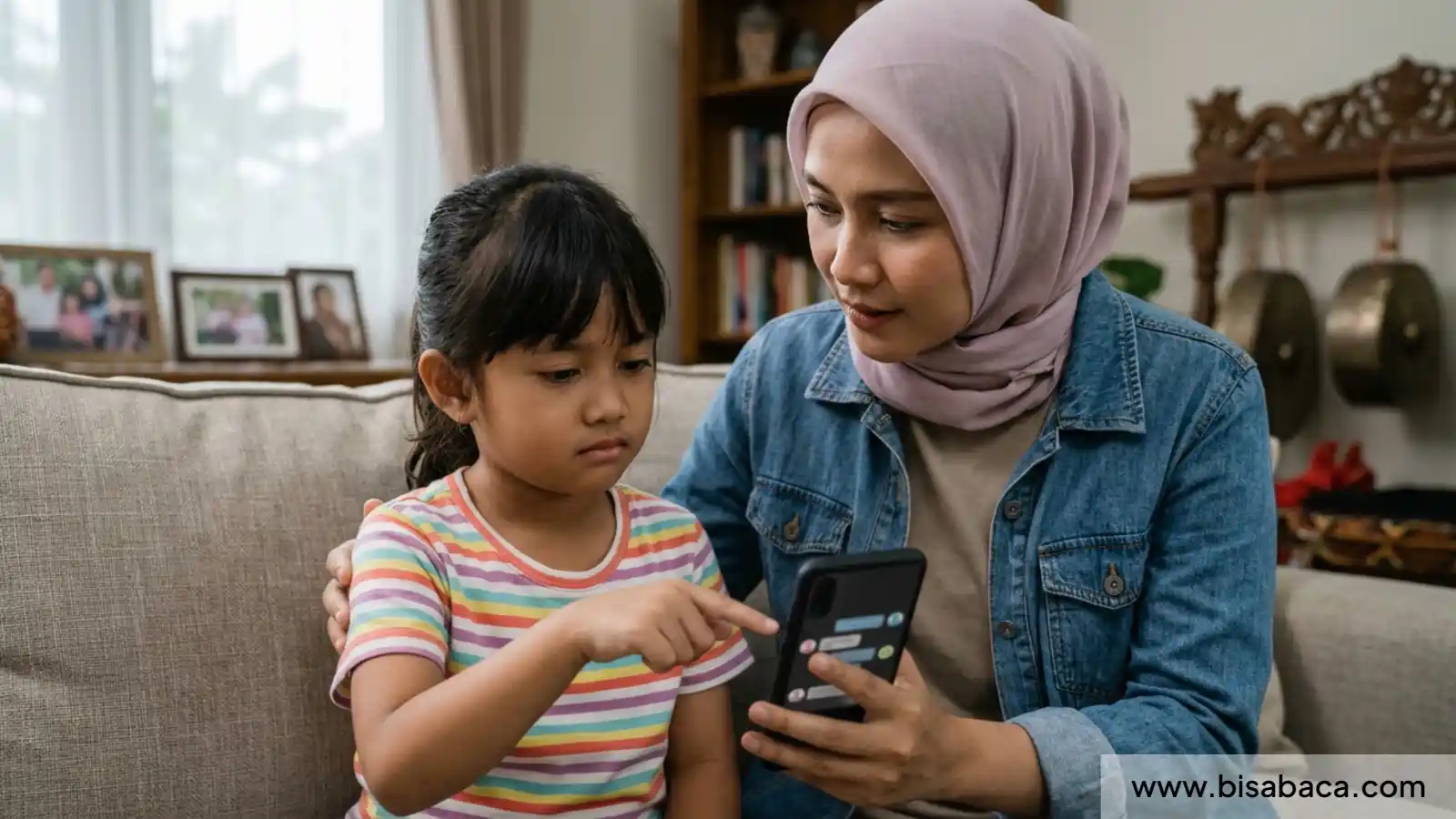
Tidak semua video, iklan, komentar, dan tautan dapat disaring dengan sempurna. Anak dapat menemukan konten melalui perangkat lain, tautan yang dikirim teman, atau rekomendasi lintas aplikasi. Karena itu, tetapkan kebiasaan “berhenti dan lapor”: ketika menemukan sesuatu yang tidak pantas, anak menutup aplikasi dan memberi tahu orang tua. Jangan langsung memarahi anak yang jujur melapor, karena itu dapat membuatnya menyembunyikan kejadian berikutnya.
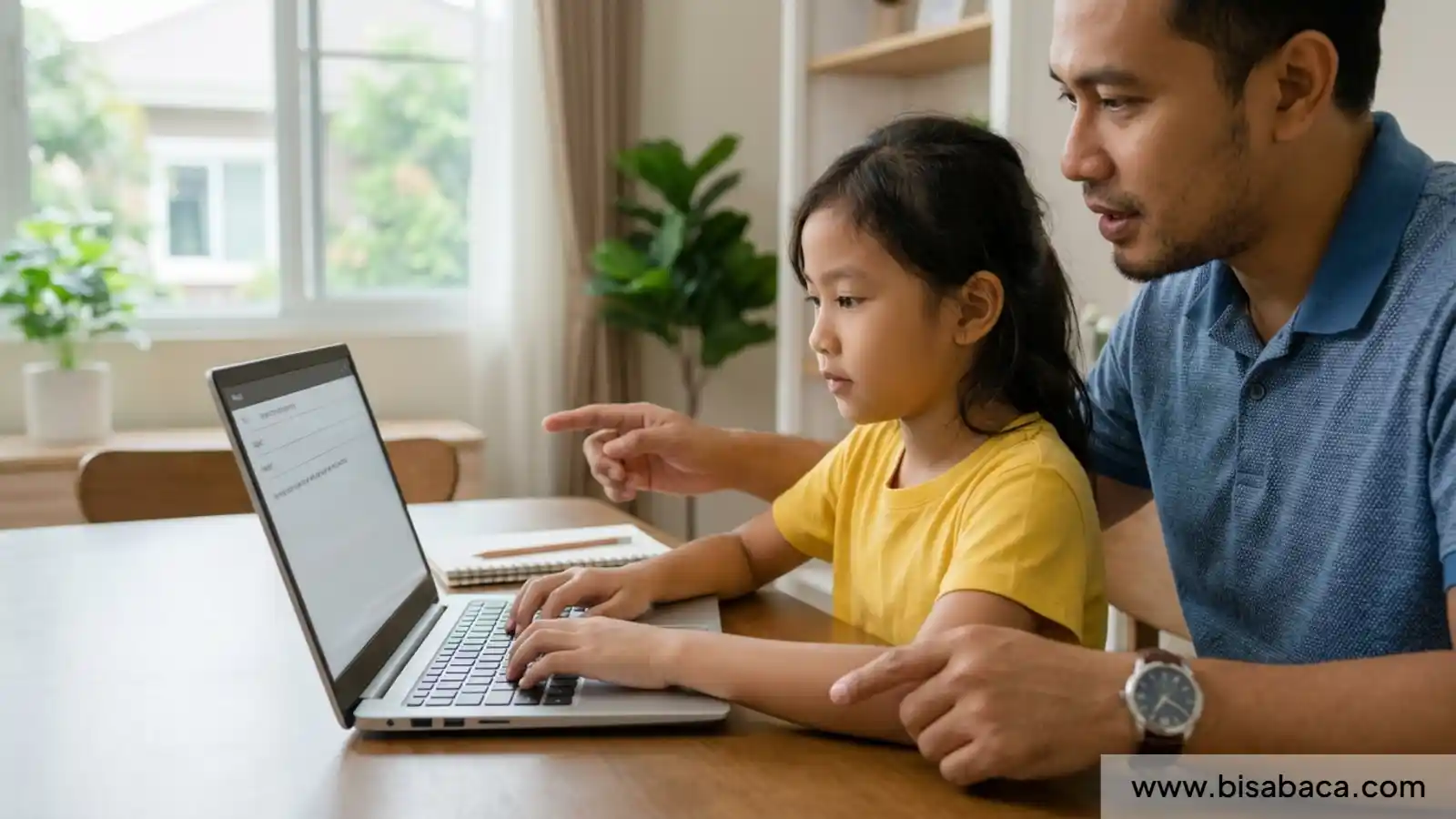
Pemeriksaan bersama dapat dilakukan mingguan dalam waktu singkat. Tanyakan video apa yang disukai anak, siapa kreatornya, apakah ada iklan atau permintaan membeli, dan apakah ada hal yang membingungkan. Gunakan kesempatan tersebut untuk mengajarkan penilaian, tidak hanya menyita perangkat. Untuk panduan umum, BisaBaca juga membahas pengamanan HP dari iklan dan konten dewasa; untuk artikel batch ini, fokusnya adalah langkah khusus YouTube Kids dan Play Store.
Checklist setelah pengaturan selesai
- Profil anak yang benar dipilih dan tidak tertukar dengan akun orang dewasa.
- Konten YouTube Kids atau daftar kanal telah ditinjau sesuai kebutuhan anak.
- Pencarian, autoplay, riwayat, dan pemblokiran video diperiksa.
- Rating konten Google Play disesuaikan dan PIN kontrol orang tua disimpan aman.
- Persetujuan unduhan serta pembelian diaktifkan jika tersedia.
- Anak tahu cara menutup konten yang tidak sesuai dan meminta bantuan.
Jika menu tidak sama dengan petunjuk ini, rujuk halaman bantuan resmi untuk sistem operasi dan versi aplikasi yang sedang digunakan. Periksa pembaruan secara berkala, karena fitur kontrol dapat berubah. Tujuan akhir bukan mengunci perangkat sebanyak mungkin, melainkan menciptakan lingkungan digital yang lebih aman sambil mengajarkan anak membuat pilihan yang bertanggung jawab.
Periksa lagi setelah anak mencoba perangkatnya: parental control YouTube Kids
Setelah mengaktifkan parental control YouTube Kids, biarkan anak menonton satu sesi pendek bersama orang tua. Amati apakah rekomendasi yang muncul sesuai usia, apakah pencarian aktif atau nonaktif, dan apakah pengaturan profil sudah tepat. Periksa juga daftar video yang diblokir dan riwayat tontonan jika tersedia. Menu dapat berbeda berdasarkan versi aplikasi, akun, dan wilayah, sehingga petunjuk di layar perangkat menjadi acuan utama.
Google Play parental control membantu membatasi aplikasi atau konten berdasarkan klasifikasi usia, tetapi tidak memblokir semua materi yang bisa ditemukan melalui pencarian atau tautan langsung. Anak dapat berpindah dari satu aplikasi ke browser, video kiriman teman, atau situs yang tidak tercakup oleh pengaturan tersebut. Karena itu, jangan menganggap satu sakelar keamanan sudah cukup. Gunakan akun anak, perbarui perangkat, tinjau izin aplikasi, dan ajarkan anak berhenti ketika menemukan materi yang tidak pantas.
Buat kalimat kesepakatan yang jelas: “Kalau ada video atau iklan yang membuatmu tidak nyaman, tutup dan panggil orang dewasa. Kamu tidak akan dimarahi karena memberi tahu.” Pendekatan ini membuat anak tahu langkah yang harus dilakukan ketika filter gagal. Periksa ulang pengaturan sesudah pembaruan aplikasi atau ketika anak mulai memakai perangkat dan layanan baru.
Ketika mengevaluasi parental control YouTube Kids, orang tua dapat memakai pengamatan dan langkah di atas sebagai bahan percakapan, bukan alat untuk memberi label kepada anak. Pilih tindakan yang sesuai dengan kebutuhan keluarga, catat perubahan yang terlihat, dan minta bantuan profesional bila masalah terus mengganggu keseharian atau keselamatan.
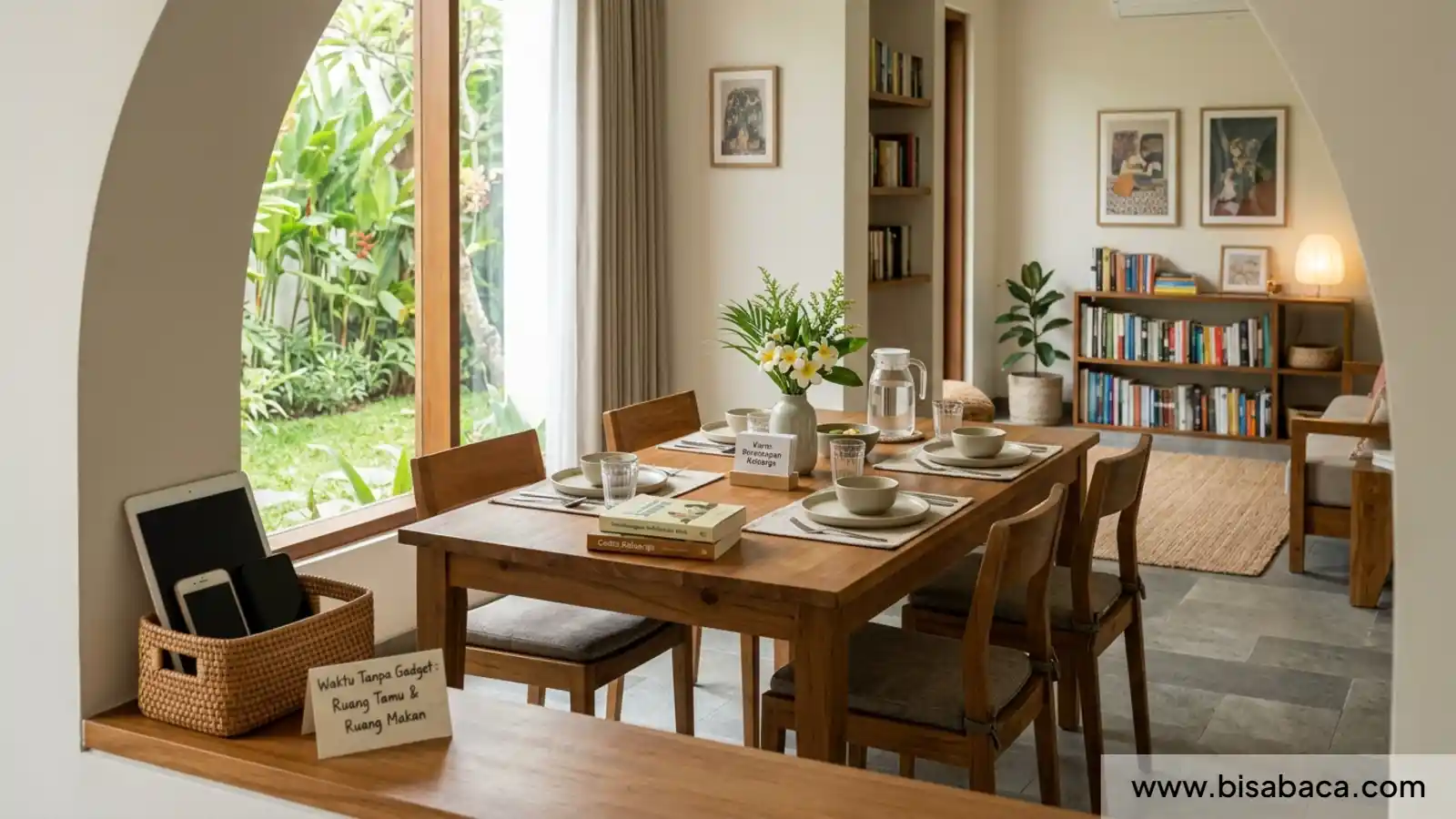
Untuk memperluas pembahasan, orang tua dapat membaca panduan mengajarkan etika dan keamanan digital kepada anak SD; cara mengatur screen time yang sehat, serta langkah membangun zona bebas gawai di rumah. Bacaan tersebut memberi konteks tambahan tentang kebiasaan digital, keamanan, atau aktivitas keluarga yang berkaitan dengan topik ini.
(Naya)